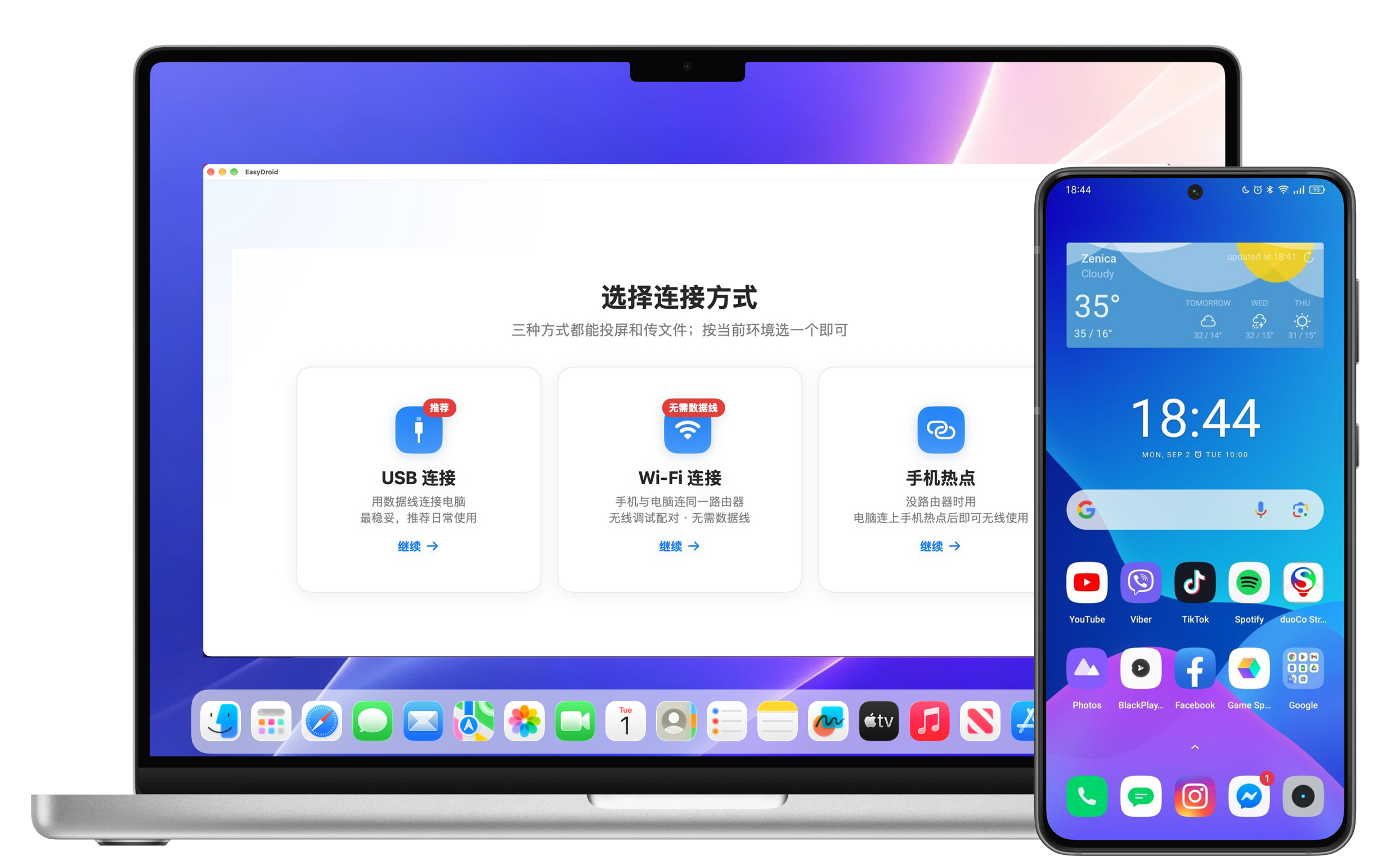
连接手机
USB / Wi‑Fi / 热点,状态一眼可见
 EasyDroid
面向不懂 adb / scrcpy 的用户:打开电脑端应用,按品牌引导连接手机,就能投屏操作,也能在手机和电脑之间传文件。
推荐先用 USB。没有线或想桌面更整洁时,再用 Wi‑Fi 或手机热点。连上后即可投屏操控或互传文件。
用数据线连接手机与电脑。按应用内品牌引导打开开发者模式与 USB 调试,手机上点「允许」,即可投屏或传文件。
手机与电脑连同一 Wi‑Fi。按引导开启无线调试并配对后,可不用数据线继续投屏或传文件。
没有共用路由器时,打开手机热点,让电脑加入后按无线方式连接。
内置连接组件,按品牌写清调试步骤;投屏与传文件走本地连接,不用自己折腾命令行。
USB 插入后尽量识别品牌,并给出对应的调试打开路径。
例如部分小米机型还需打开「USB 调试(安全设置)」才能用鼠标操作,应用会单独说明。
投屏与传文件走本机连接,不要求登录账号,也不把屏幕内容上传云端。
和常见投屏、传文件方式比一比。
| EasyDroid | 仅数据线 | 厂商多屏协同 | 其它投屏工具 | |
|---|---|---|---|---|
| 投屏 + 鼠标键盘操作 | ✓ | 多仅浏览文件 | 看机型 | 看工具 |
| 跨安卓品牌 | ✓ | ✓ | 多限自家 | ✓ |
| 中文品牌引导 | ✓ | — | 有限 | 偏技术向 |
| 不用自己装 adb | ✓ | ✓ | ✓ | 常需配置 |
| 互传文件 / 无线 | ✓ | 必须插线 | 看机型 | 看工具 |
正式截图准备中。下面是连接与投屏能力的示意。
USB / Wi‑Fi / 热点,状态一眼可见
开发者模式与 USB 调试逐步说明
在电脑上看手机并操作,也能互传文件
产品界面截图将在上架前更新到本页。
快速了解 EasyDroid 适不适合你。
EasyDroid 是装在电脑上的桌面应用(Mac 现可获取、Windows 即将推出),用来连接安卓手机:投屏并用鼠标键盘操作,也能在手机与电脑之间互传文件。手机端一般不需要再装对应 App。
支持 USB(推荐)、Wi‑Fi 无线调试,以及通过手机热点连接。首次建议先用 USB 完成调试授权。
不需要。应用内置连接组件,并按手机品牌给出打开 USB 调试的步骤。
不会。投屏与文件传输走设备之间的本地连接;我们不要求账号,也不把屏幕内容上传到我们的服务器。
部分品牌(尤其是小米系)除了 USB 调试,还需要打开「USB 调试(安全设置)」等开关。应用会在检测到这种情况时给出说明。
主流安卓品牌均可尝试(小米、华为、荣耀、OPPO、vivo、三星、一加等)。不同机型打开调试的路径不同,请跟随应用内引导。
产品能力覆盖 Mac 与 Windows。Mac 版现可获取(Mac App Store 准备中);Windows 版即将推出,功能目标一致。
面向普通用户免费使用,无广告、无追踪。具体商店定价以 Mac App Store 页面为准。
Mac 现可获取(Mac App Store 准备中);Windows 即将推出。两边都是投屏操控 + 互传文件。
联系我们
产品问题、反馈或合作,发邮件即可。我们会尽快回复。
开发者 · LogStudio · logstudio.dev@outlook.com